普通 iPhone 升到 iOS 27,界面几乎看不出变化;iPhone Duo 展开,多出来的就不只是一块 7.6 英寸的内屏,而是一整套只为折叠屏设计的多任务体系:Split View 双开、App Pair 一键成对、同一个 App 开两个窗口、跨铰链拖拽,再加上把铰链当支架用的半开模式。这套体验只认 Duo 这一台设备,苹果没把它下放给其他 iPhone。这篇教程按实际使用顺序把每个功能的完整操作路径写清楚,你在哪一步卡住,直接翻对应小节就行。
开工前:确认设备与系统版本
先交代版本关系,免得白忙。Split View 这套分屏多任务是 iPhone Duo 的独占功能,随 Duo 出厂系统(iOS 27 系列)提供,海外首批上手视频里出现的是 iOS 27.1 的形态;你手里的普通 iPhone 即便升到 iOS 27,也不会多出这些入口,苹果目前没有放开的意思。拿到 Duo 后先做一次例行更新:打开「设置 → 通用 → 软件更新」,装上当前最新的 iOS 27 系列版本,早期系统的分屏手势和保存逻辑有过小调整,新版本更顺。
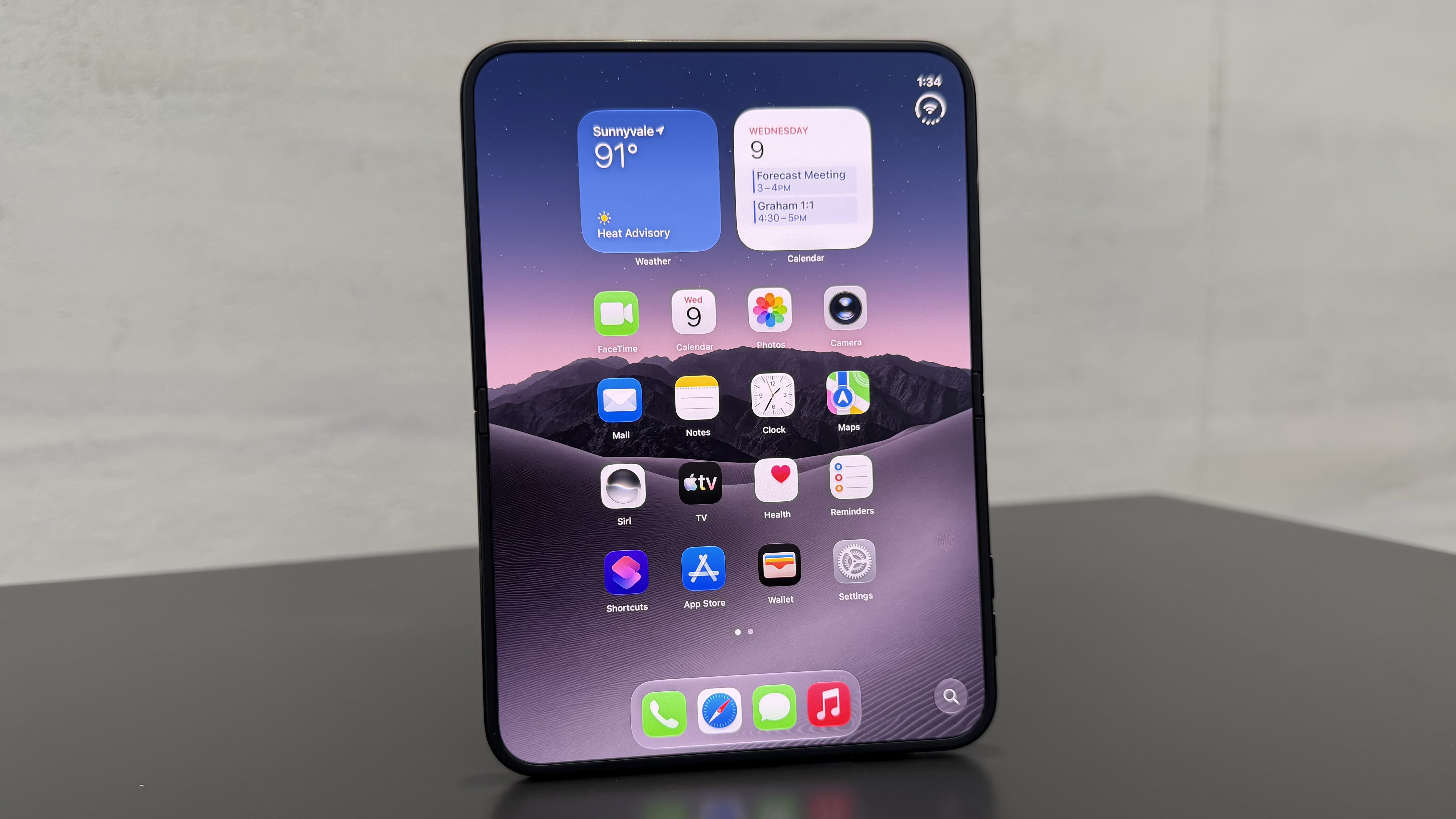
还有两个物理前提:分屏只发生在 7.6 英寸内屏上,而且只在横向展开状态下可用——竖着拿内屏拖不出分屏,这不是 bug;5.4 英寸外屏是一台完整的「小 iPhone」,跑普通 App、回消息、刷卡都没问题,但它没有分屏。苹果开发者人机界面指南把这套逻辑写得很清楚:split view 在内屏展开、在外屏收合成单栏,控件沿屏幕外缘布置,系统还会把可点按的内容自动推离折痕区域。
Split View 双开:把第一个 App 钉到一半屏幕
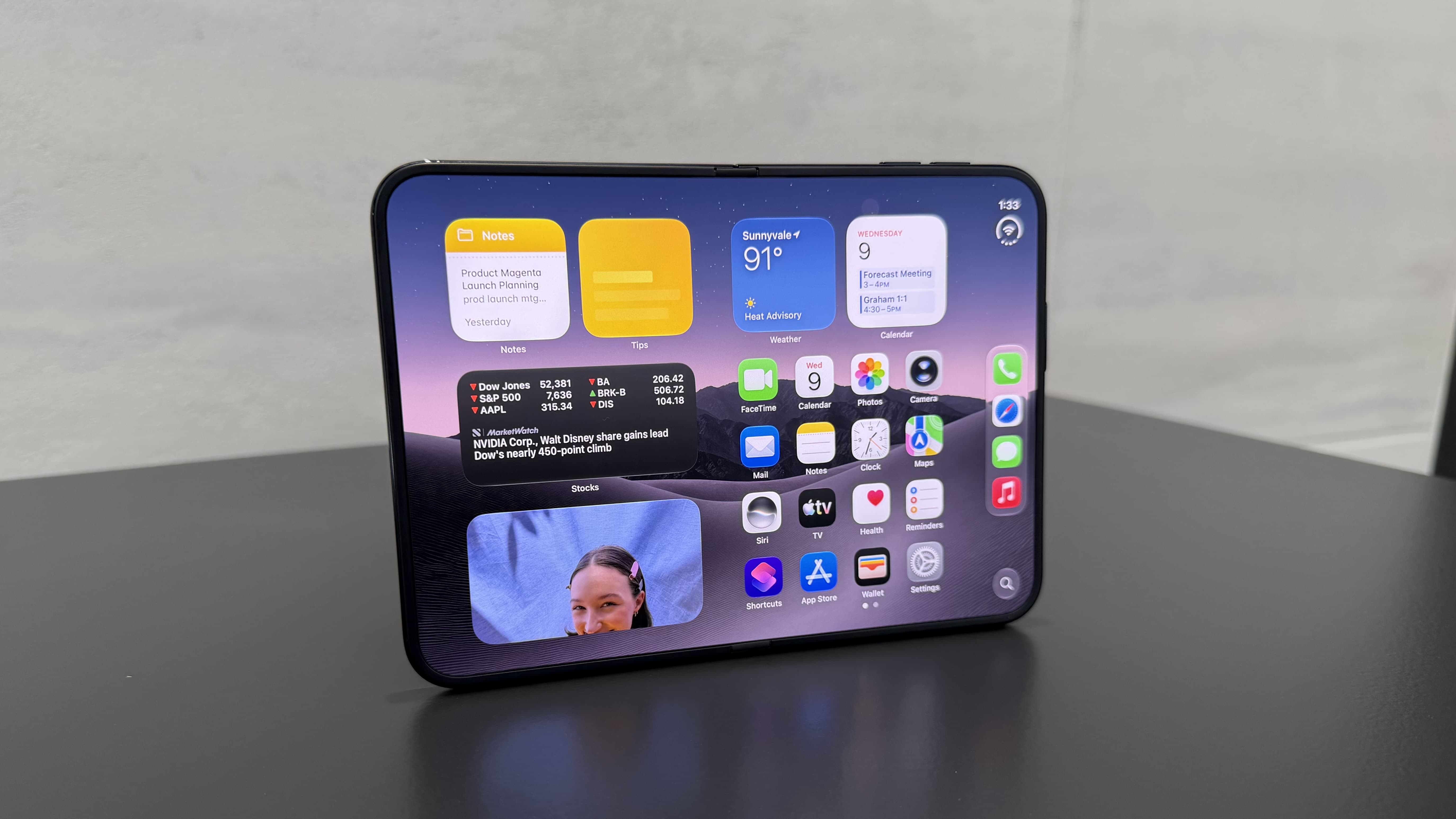
进入分屏的路径只有一条,跟着做:
1. 展开 Duo,横向握持,先像平时一样打开第一个 App,比如邮件或日历。
2. 从屏幕底部边缘向上轻扫并按住不松手,屏幕上会出现这个 App 的卡片。
3. 把卡片拖向左半边或右半边,松手,App 就被「钉」在了那一半。
4. 这时另一半会自动显示主屏幕——不用去翻任务切换器,直接在另一半点开第二个 App,它落进空着的那一半,分屏成立。
几个关键细节:两半的分工是固定的 50/50,系统没有提供拖动分隔条调比例的能力,你没办法让某个 App 占三分之二屏;竖屏分屏同样不可用,苹果宁可砍掉这个方向也要保证界面可预测。想换边,把其中一个 App 从它那半边拖到另一半就行;想换 App,不用拆分屏,直接在另一半重新打开一个新 App 顶替。底部上滑回主屏幕的动作照常有效,分屏结构不会因此被打散。
App Pair:常用组合一键成对
分屏搭好之后值得存下来。Duo 的做法是 App Pair:分屏状态下,通过中间分隔条上的保存控件把当前组合「冻结」成一对,成对的图标会落到主屏幕。之后无论你退到哪里,轻点一下这个成对图标,两个 App 同时各就各位——比如 Slack 和日历、邮件和地图,高频组合一键直达,不再需要每次都从头拖一遍。
推荐几个首批用户跑得最多的组合,你照着搭:Safari 加备忘录做资料整理;邮件加日历排日程;地图加信息,边导航边回消息;两个 Safari 窗口比价购物。存好的 App Pair 随时可以换成员,重新分屏再存一次就覆盖旧组合。
同 App 双窗与链接分边打开
Duo 支持同一个 App 开两个窗口,这是普通 iPhone 上做不到的事。两个 Safari 窗口并排比价,两个备忘录窗口互相搬运段落,Siri AI 占一边、你正在聊的那份文档或网页留在另一边。双窗的打开方式与分屏一致:把 App 拖到一半后,在另一半再点开同一个 App 即可。
链接的分边打开是另一个省心细节:当另一半空闲时,你在当前 App 里点一个链接,页面会直接在旁边那半边打开,而不是盖掉你正在看的内容。读邮件时点开一个网页、聊天时点开一个地址,原 App 原地不动。这个行为和微软 Surface Duo 当年的思路一脉相承,也是这套多任务里最容易被低估的一处。
跨铰链拖拽:内容直接滑过去
分屏真正好用的地方在拖拽。文字、图片都可以按住从一个 App 直接拖过铰链、放进另一个 App:Safari 里一张图,按住拖到另一半的备忘录或信息里松手,中间不需要复制粘贴,也没有确认弹窗。App 本身也能拖——把一个 App 从左半边拖到右半边,两边互换,腾出来的那半边露出主屏幕时,你还能顺手点开第三个 App。
跨铰链组合常见于这些场景:地图开着边导航边回消息,备忘录和 Safari 并排做研究,两个 AI 助手并排对答案。拖拽路径跨过折痕时系统会自动处理布局,可点按内容会被推离折叠区域,你不用操心手挡住中间那条线。
半开模式:把铰链当支架用
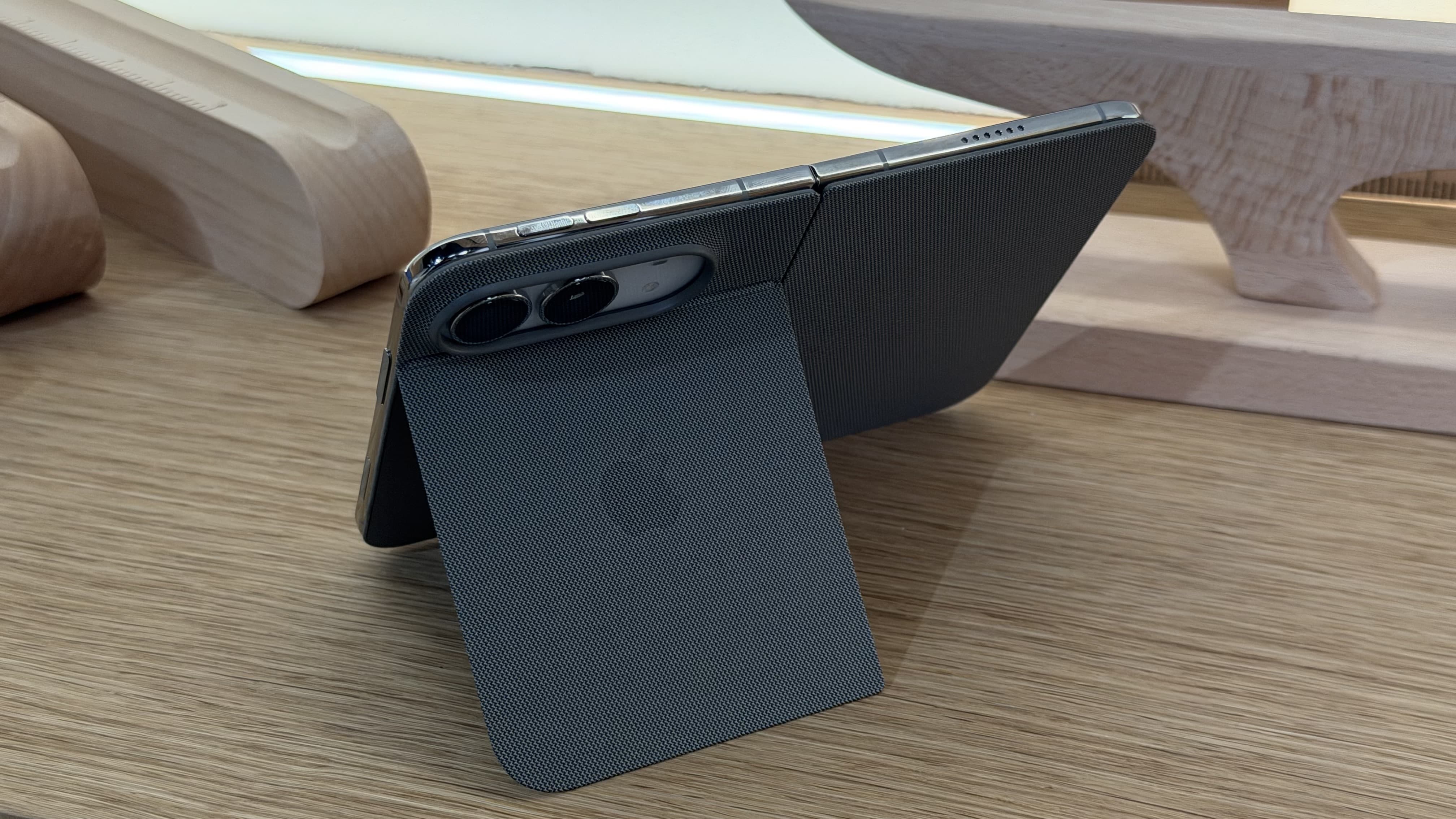
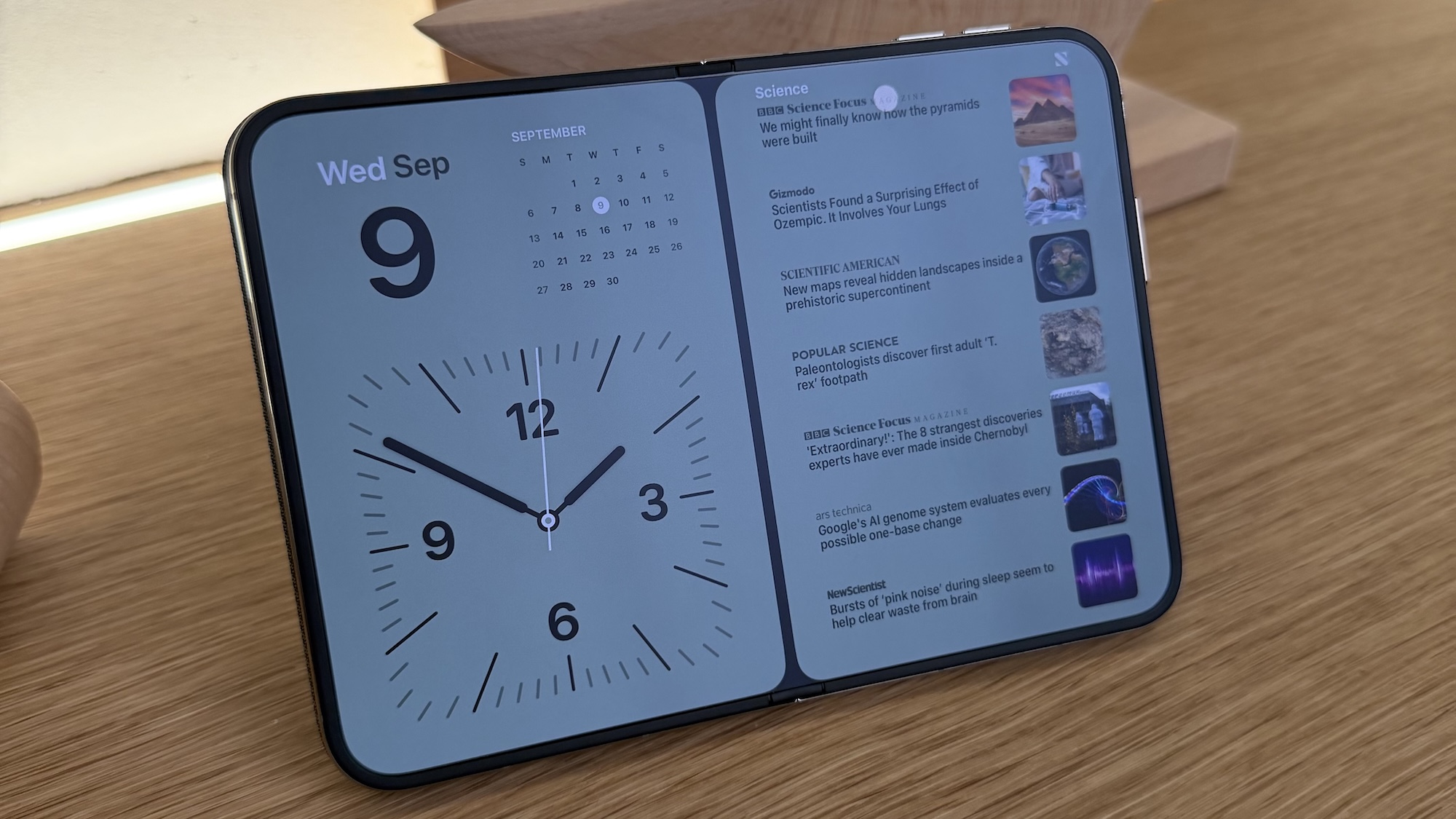
半开是 Duo 被低估的形态。把机器折到半开角度往桌上一放,App 会自己适配姿态:看视频时,画面在一半、播放控件在另一半;打 FaceTime 通话时,人像在上半,挂断和静音落在下手最容易够到的位置。StandBy 待机态在两块屏上都能进,不插电也能用,系统还给日历和天气做了专门的半开表盘。喜欢读书的话,把 Duo 半开折成「一本书」,翻页自带纸张动画,单手握着比平板舒服不少。
拍照同样吃到半开红利:机身自己就是三脚架,延时摄影和视频通话不用外设;给被人拍照时 Duo Preview 能把实时构图显示给对面的人看,自拍时外屏变成取景器,直接调用 4800 万像素的后置主摄。开发者一侧,苹果把这归为「布局随折叠自动适配」——应用按尺寸类别调整布局即可,不需要为每种姿态单独设计。
和 iPadOS 多任务的取舍
用惯 iPad 的人上手 Duo 分屏,第一感觉多半是「怎么这么简单」。iPadOS 26 之后苹果把 iPad 全面押向窗口化:要么全屏,要么进窗口系统,后续版本虽然找回了分屏和 Slide Over,但都得绕道窗口机制。海外媒体的评测说得很直接:苹果把折叠屏的分屏做对了,甚至让人希望 iPad 反过来抄这套作业。Duo 还有一件 iPad 做不到的事——视频和一个 App 分屏同显,放在尺寸接近的 iPad mini 上这会非常实用。
代价当然有:灵活性。你不能把窗口拉成任意大小,不能三 App 同屏,比例锁死 50/50。苹果的判断是折叠屏内屏就这么大,可预测比可配置更重要。同不同意,取决于你用 iPad 时到底动不动那个窗口把手。
常见问题 / 踩坑实录
- 竖着拿 Duo 死活拖不出分屏——不是你手势错了,分屏只认横向展开的内屏,先把机器横过来再试。
- 想调两半比例,拖着中间那条线没反应——没有分隔条这回事,比例固定 50/50,想要不等分只能等系统更新。
- 点链接把正在看的 App 盖住了——那是另一半当时不空闲,先把另一半收起或切走,链接就会在旁边开新窗。
- 第三方 App 在分屏里按钮挤成一团——不少 App 还没适配 Duo,目前只是缩放显示,等开发者用官方 API 适配后布局才会正常。
- 以上问题与解答仅代表网友个人观点,不代表官方立场。
总结
把流程压缩成一句话:展开横握,底部上滑把第一个 App 钉到一半,另一半点开第二个 App,之后的一切——成对保存、同 App 双窗、跨铰链拖拽、半开支架——都建立在这个动作之上。注意事项收个尾:这套多任务只属于 iPhone Duo,其他 iPhone 升 iOS 27 不会有;比例固定 50/50、竖屏不分屏是当下的设计取向而非故障;第三方 App 适配参差,重度使用前先试一眼布局。想深挖系统细节,可以翻苹果开发者的人机界面指南,或看这份iOS 27 隐藏功能清单。
