iOS 27 已经推送一个多月了,很多朋友盯着锁屏、相册那几个大更新,反而把车里那块屏忘了。这次 CarPlay 的变化不算天翻地覆,但都是你每天上车就用得上的东西:Siri 变聪明了、听歌终于能拖进度条了、壁纸也换上了新一套。9to5Mac 在体验一段时间后把这几个点单独拎出来推荐,确实都是值得立刻用起来的。
这篇教程就按「怎么开、怎么用」的思路逐项过一遍,每一步都给到具体入口。至于连不上、不显示这类老问题,之前我们已经写过一篇专门的排查文章(文末相关阅读),这次不重复,重点放在新功能本身。
前置确认:先把 iOS 27 和 CarPlay 准备好
动手之前先确认两件事:iPhone 已经升到 iOS 27 正式版(设置 → 通用 → 软件更新里检查),车机支持 CarPlay。如果是第一次连接,按苹果官方支持文档的做法来:
- 先确保 Siri 已打开:设置 → Siri(或在「Siri 与搜索」里开启侧边按钮唤醒)。
- 有线车型:用苹果认证的数据线把 iPhone 插到车上标有 CarPlay 标志或手机图标的 USB 口。
- 无线车型:按住方向盘上的语音按钮,或让车机进入蓝牙配对模式,然后在 iPhone 上依次进入「设置 → 通用 → CarPlay 车载 → 可用的汽车」,选中你的车。
- 部分车型支持先用 USB 连一次,系统会弹出「是否配对无线 CarPlay」,同意后以后每次上车自动无线连接。
连接成功后 CarPlay 主界面会自动出现在车机屏幕上;没弹出来的话,在车机屏幕上手动点 CarPlay 标志即可。详细的图文步骤可以直接查苹果官方文档「将 iPhone 连接到 CarPlay 车载」。
Siri AI:在车里真正能干活了
iOS 27 的主打功能 Siri AI 这回也覆盖到了 CarPlay,而且说实话,在车里反而比在手机上更实用——毕竟开车时你本来就该动口不动手。新 Siri 在 CarPlay 里是屏幕底部中央一个发光的小球,按住说话即可。
它能干什么?简单说就是听得懂人话了。你可以直接让它「帮我找一下小王发我的那个地址,然后导航过去」,它会去邮件和短信里翻出具体地点,直接开始路线规划,全程不需要你碰手机。问世界知识类的问题(比如附近有什么值得吃的)它也能答,对话上下文还能连续保持,追问不用重复背景。
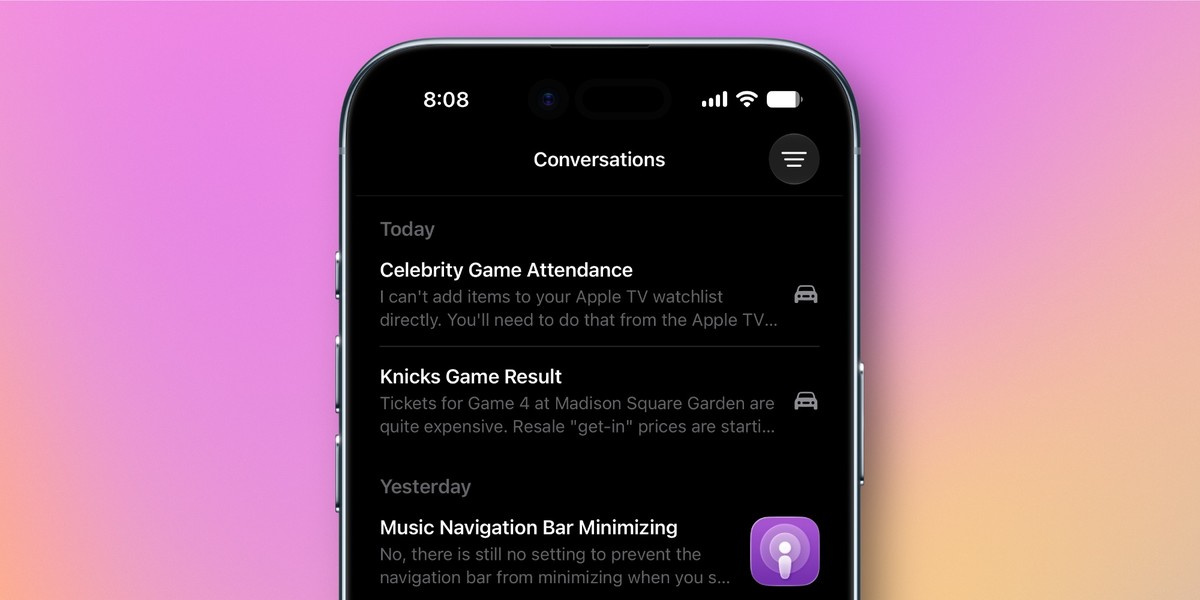
还有个贴心细节:你在车里跟 Siri 的对话会自动同步到 iPhone 上的 Siri 应用,历史记录里用车载图标标注,下车后想回看刚才查过的路线或信息,翻开手机就能找到。
迷你播放器与进度拖动:听歌播客更省心

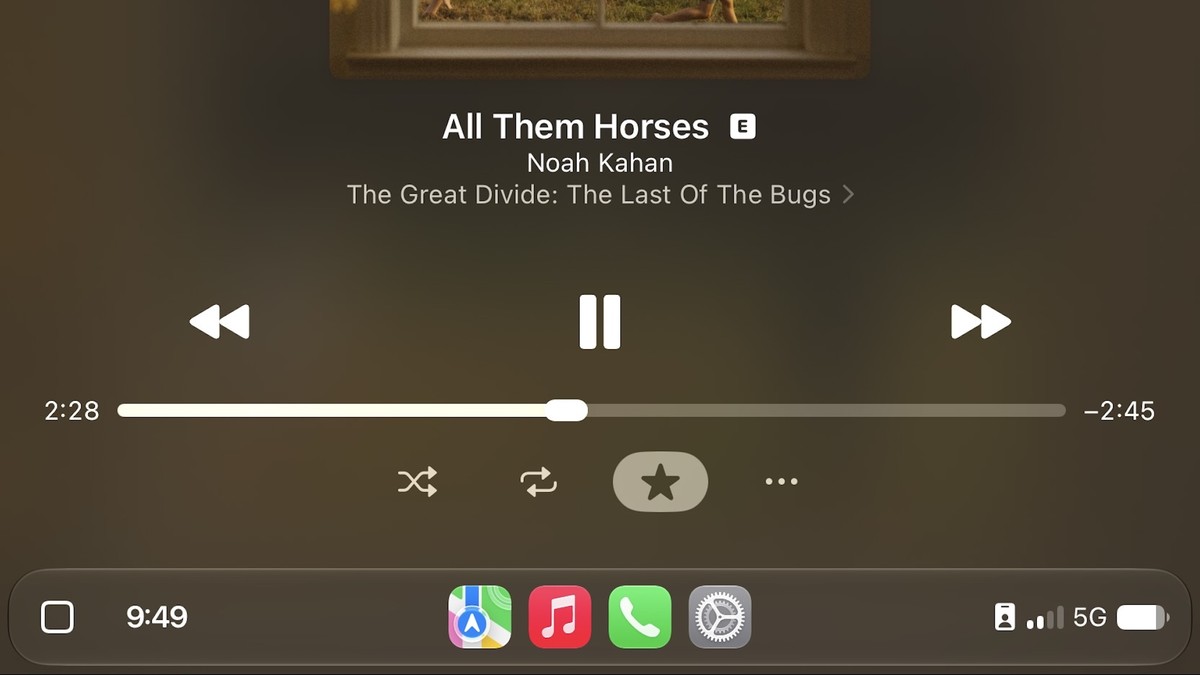
这是小编个人最喜欢的一处改进。以前在 CarPlay 里用导航时想切歌,得点右上角那个小小的声波图标跳到「正在播放」页面,来回切换很分心。iOS 27 把它换成了常驻的迷你播放器(MiniPlayer),固定在音频应用右上角,直接显示专辑封面和播放、暂停、切歌按钮,不用离开当前页面就能控制。
更大的改进是进度条。CarPlay 的「正在播放」页面终于支持拖动进度了——就是 iPhone 上早就有的那个音频 scrubber,只不过现在进度条更大、可以直接按住拖。跳过播客里大段广告、快进有声书的某个章节,不用再去够方向盘按键或者伸手够手机。
这个功能先在 Apple Music、播客这类自带应用上生效,Spotify、Overcast 等第三方应用要等各自适配 iOS 27 后跟上。实际用下来,官方应用里已经完全可用。
换上新壁纸:CarPlay 也能换装了
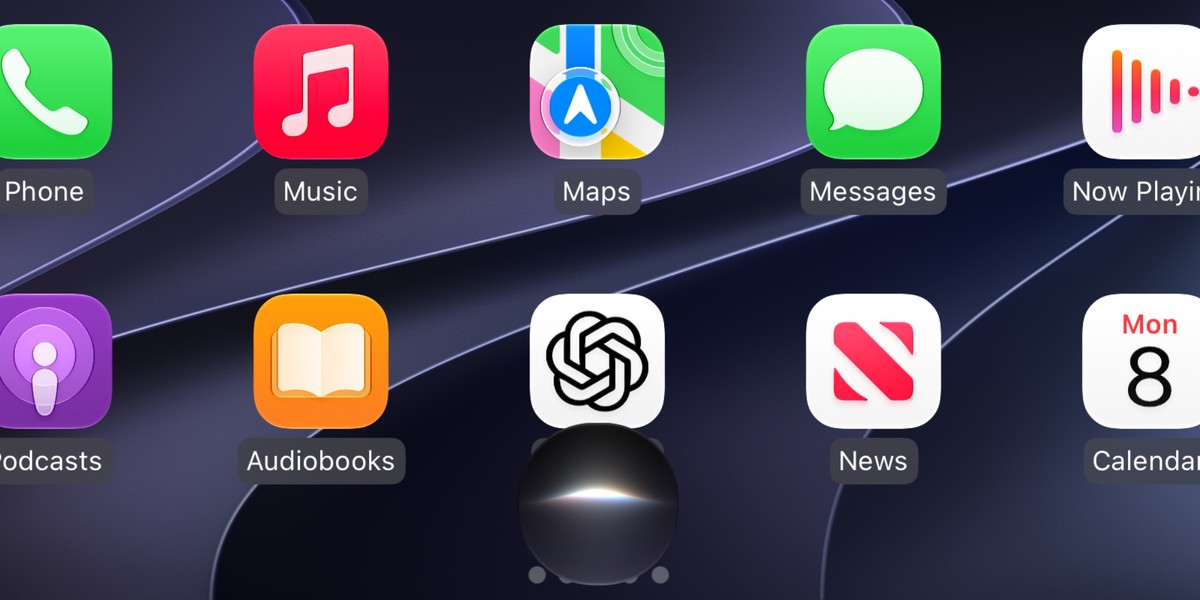
CarPlay 的壁纸库一直寒酸,苹果也一直不让用自己相册的照片。iOS 27 至少补了一波:新增了一批与 iPhone 自带壁纸同风格的新壁纸,一共 18 张,流线渐变的那种质感。
换法很简单:在 CarPlay 主界面长按空白处进入编辑状态,点左下角的壁纸按钮,在列表里挑一张点选即可。虽然还是不能自定义照片,但比原来那几套老面孔顺眼多了。
界面图标与分组:顺手的小变化
除了壁纸,iOS 27 的 CarPlay 界面还有两处容易忽略的更新。一是应用图标全部换成了 Liquid Glass 液态玻璃质感的新设计,和手机端 iOS 27 视觉统一,图标在车机上看起来更通透。二是音频类应用的状态栏区域重排,「正在播放」相关控件的位置更合理,切换应用时音乐不会被打断。
这些不需要任何设置,升级完自动生效。如果你的车机是分屏布局(左侧地图、右侧应用卡片),应用卡片的排版也会跟着新图标风格刷新一遍。
视频 App 支持:好消息但先别急
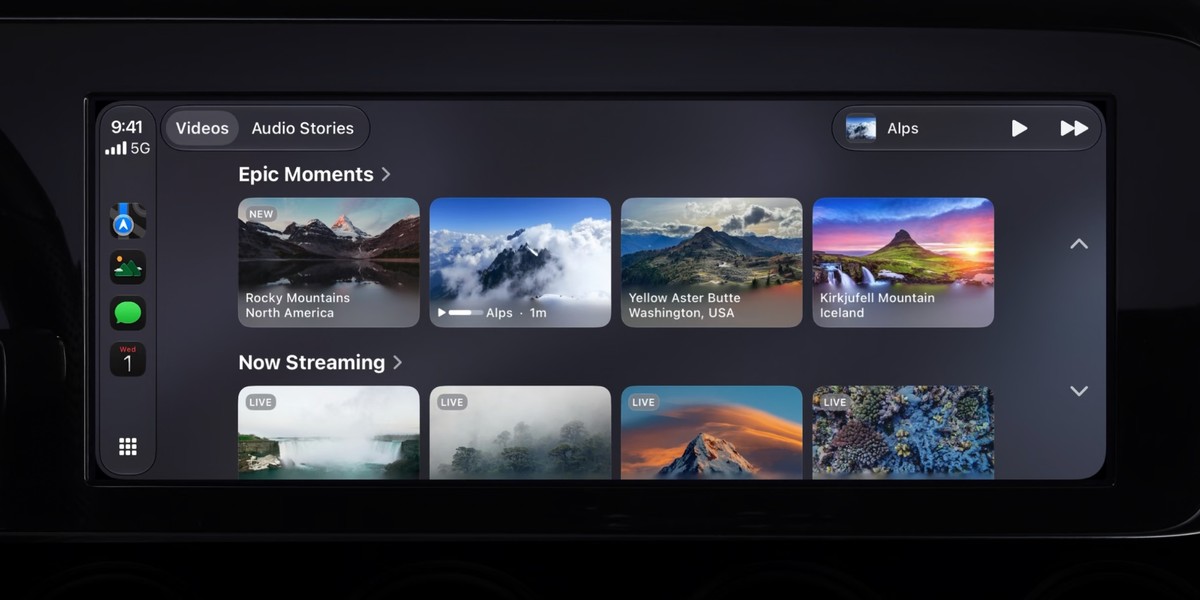
WWDC 上苹果还宣布了一个容易误解的功能:开发者可以为 CarPlay 打造专门的视频应用,用户可以直接在车机屏幕上浏览和播放视频。注意这不是「开车能看视频」,而是停车状态下(比如充电时等待)的娱乐扩展,iOS 26 时代只能靠 AirPlay 投屏实现。
关键限制在于:这个功能需要车企逐一适配支持,不是升级 iOS 就有。所以短期内大部分车都用不上,看到「CarPlay 能看视频」的标题先别激动,等自己的车型推送相关支持再说。
导航偏移、无线掉线?这两项官方修了
如果你之前一直被两个老毛病困扰——地图导航车头方向漂移、无线 CarPlay 动不动掉线——iOS 27 正是冲着它们来的。苹果官方说明这次改进了 CarPlay 的导航朝向与 GPS 定位精度,同时提升了无线 CarPlay 的连接可靠性。这两项都是升级自动生效,无需设置。
升级后如果反而出现连不上、不显示的情况,先别慌:重启车机、换根线、重新配对是三板斧。更完整的排查步骤(有线配对、无线连接、小组件不显示等场景)我们之前写过一篇专门教程,按顺序走一遍基本能解决,入口在文末的相关阅读里。
踩坑实录与读者问答
- 「升完 iOS 27 车机上没看到新 Siri,还是老样子」——确认升的是 iOS 27 正式版而不是 26.x,另外 Siri AI 目前对机型和语言有要求,中文完整体验可能要再等后续版本。
- 「迷你播放器在 Spotify 里没有」——第三方应用要等适配,先用 Apple Music 或播客体验,别以为是车机坏了。
- 「无线连接升完反而断得更勤了」——试试删除车机的蓝牙配对记录后重新连一次,多数情况能解决;再不行走一遍文末排查教程。
- 「新壁纸里挑不到自己喜欢的」——目前就是那 18 张,不能自定义照片,纯看个人审美,等下个版本再扩充吧。
以上评论仅代表网友个人观点,不代表官方立场。
总结
iOS 27 的 CarPlay 更新走的是「把现有体验磨顺」的路线:Siri AI 让语音真正可用,迷你播放器和进度拖动解决了日常最高频的痛点,新壁纸和 Liquid Glass 图标让这块屏看着新鲜,导航精度和无线连接的修复则是补课。至于很多人惦记的 CarPlay Ultra(深嵌入仪表的完整版方案),目前仍只在阿斯顿·马丁等极少数车型上落地,短期内跟大多数人的车无关——但这一版改进恰恰说明,苹果没放弃亿万辆已装 CarPlay 的普通汽车。如果你的车有 CarPlay,把 iPhone 升到 iOS 27 就是全部门槛,上车试一圈就知道值不值。
