什么是 usbliter8-fun:四美元 RP2350 截胡 checkm8 引导
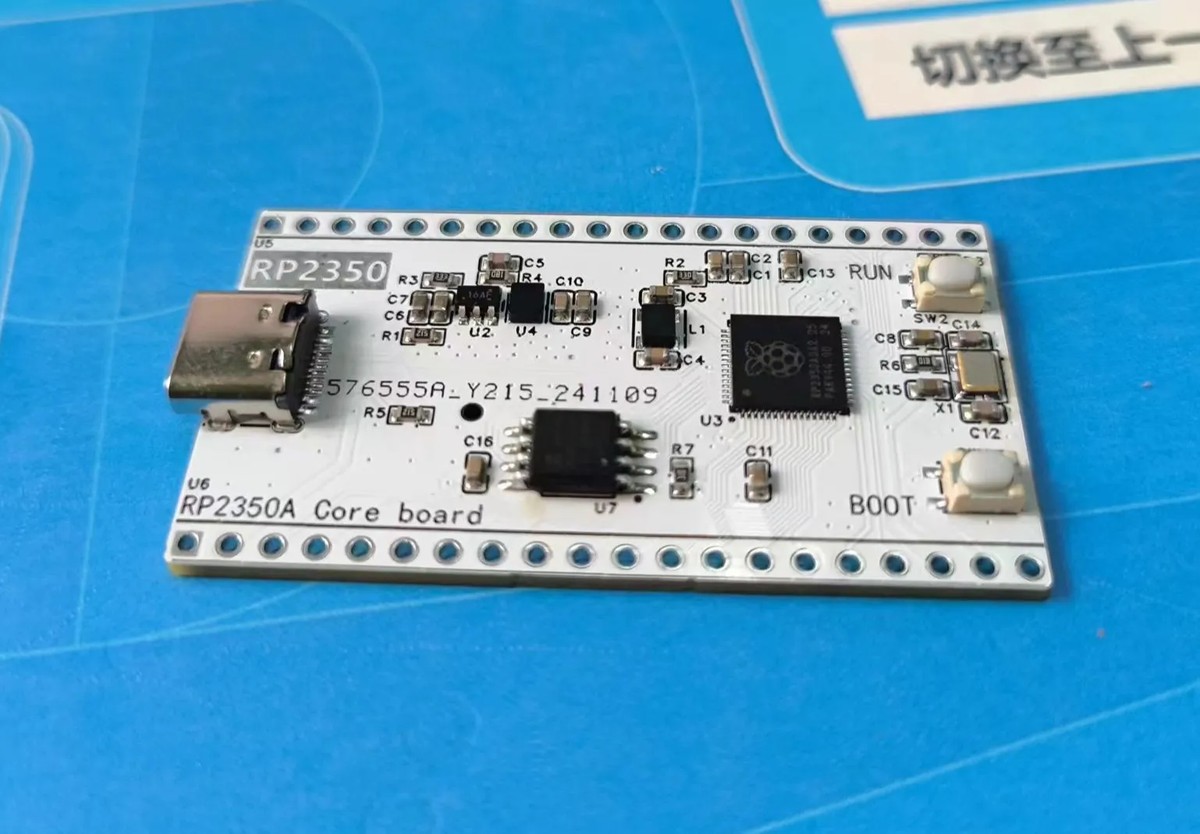
usbliter8-fun 是一套围绕 RP2350 开发板(也就是树莓派 Pico 2 同款芯片)设计的引导方案,整套硬件成本压到了四美元左右。它的核心思路是让这块便宜的小板子插在电脑和 iPhone 中间,充当 USB 消息拦截器,把恢复流程里的关键报文改写掉,从而把 iPhone 11 Pro 引导进一条定制的固件恢复通道。说白了,就是用极低成本复现 checkm8 一类不可修补引导漏洞的利用路径,给设备刷入 iOS 27 beta 2 定制固件并顺手完成越狱。
原理上并不玄乎。iPhone 进入恢复模式后,电脑与设备之间会走一套固定的 USB 控制传输协议;RP2350 凭借双核 Cortex-M33 加 Hazard3 内核的实时性,能够在这条链路上抢答、篡改部分响应字段,注入自定义载荷,让设备误以为拿到了官方认可的恢复镜像。相比动辄几十美元的专用硬件,这块开发板最大的优势是开源、可改、量产便宜,社区已经把 pwn 脚本和固件包都放到了 GitHub 上。
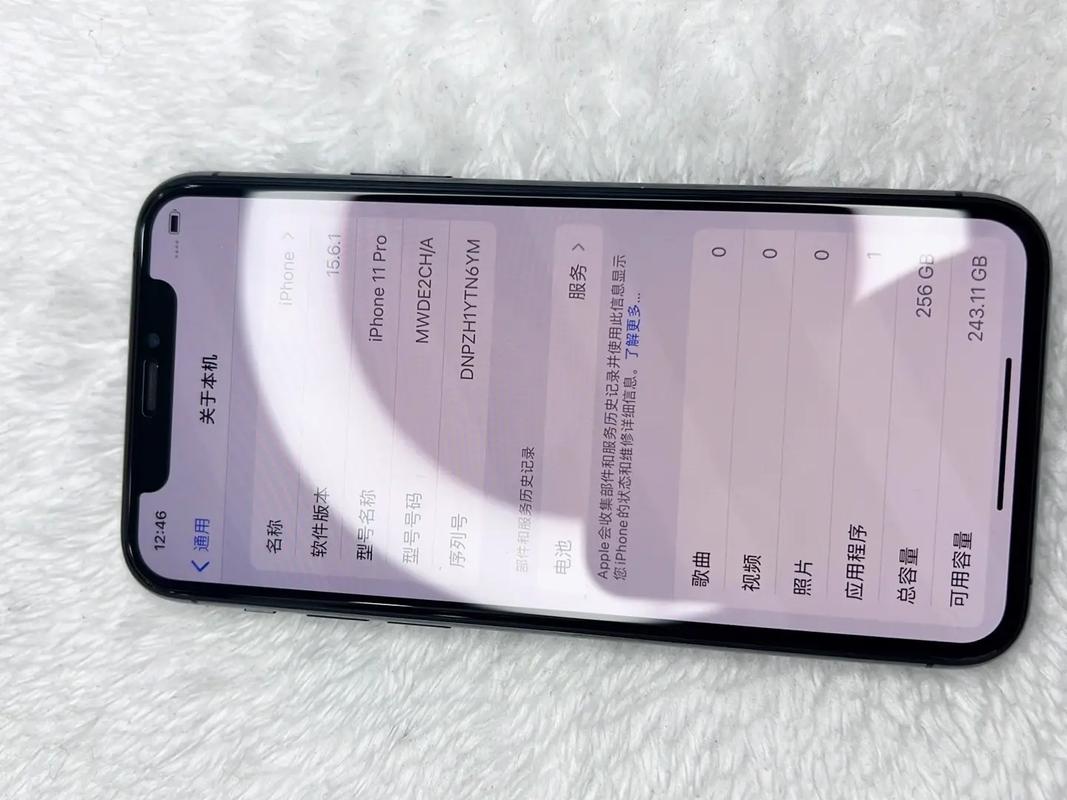
需要先把适用边界讲清楚:本方案目前只验证过 A13 平台(也就是 iPhone 11 全系),更老或更新的芯片大概率用不了;而且它依赖你手头已经有对应版本的 SHSH 备份,没有备份就别往下走。本文以 iPhone 11 Pro 为演示机型,其他 A13 机型步骤基本一致,差异只在机型代号。
准备清单:固件包、工具与运行环境
先说硬件。一块 RP2350 开发板(Pico 2 或其兼容板都行)、一根尽量原装的 iPhone 数据线(山寨线经常会在 DFU 阶段掉链子),再加一台电脑。电脑端推荐 macOS 或者 Linux,Windows 用户走 WSL 也可以,但 USB 设备透传偶尔会闹脾气,能上原生 Linux 最好。
软件这边分三块。第一是 usbliter8-fun 的固件包和 pwn 脚本,直接从 GitHub 仓库拉取即可;第二是 libimobiledevice 工具套件,本次要用到的核心命令是 idevicerestore,项目地址见 GitHub 的 libimobiledevice/idevicerestore 仓库;第三是 tihmstar 维护的 tsschecker,负责 SHSH 校验与抓取,仓库见 GitHub 的 tihmstar/tsschecker 仓库。想补 checkm8 背景的可以翻 The iPhone Wiki 的 Checkm8 词条,RP2350 开发板官方资料见 树莓派官网 Pico 2 产品页。
环境准备上,先装好 Python3 和 picotool(用来给 RP2350 烧录),再用包管理器把 libimobiledevice 装上。动手之前务必把手机里的重要数据全量备份一遍,这一步省不得,后面所有操作都建立在你能随时回退的前提上。
RP2350 烧录 pwn 脚本:从 GitHub 拉取与刷写
第一步,把固件仓库克隆到本地,进入目录后你会看到 pwn 固件二进制和引导脚本两个关键文件。仓库结构很扁平,基本开箱即用,不需要自己搭交叉编译工具链,对不想折腾环境的朋友很友好。
第二步,让 RP2350 进入烧录模式。按住板子上的 BOOTSEL 键再插上 USB,电脑会把它识别成一个大容量存储设备;这时候既可以直接把 pwn 固件拖进去,也可以用 picotool load 命令烧录。烧录过程中别拔线,等命令行提示校验通过再松手。
烧完之后拔插一次恢复正常模式,板载 LED 开始有规律闪烁,就说明 pwn 固件已经就位。如果插上完全没有反应,先检查数据线是不是只走充电不走数据,或者 BOOTSEL 没按到位——这两个是新手翻车的高频点,小编第一次也栽在劣质线上。
iPhone 11 Pro 进入 DFU 并接线引导
接下来让 iPhone 11 Pro 进 DFU。快速按一下音量加、再快速按一下音量减,然后长按电源键直到屏幕彻底变黑,整个过程手速要稳。屏幕黑掉且电脑识别到恢复设备,才代表 DFU 进成功了;如果亮出了苹果标,说明你按成了普通恢复模式,重来一遍即可。
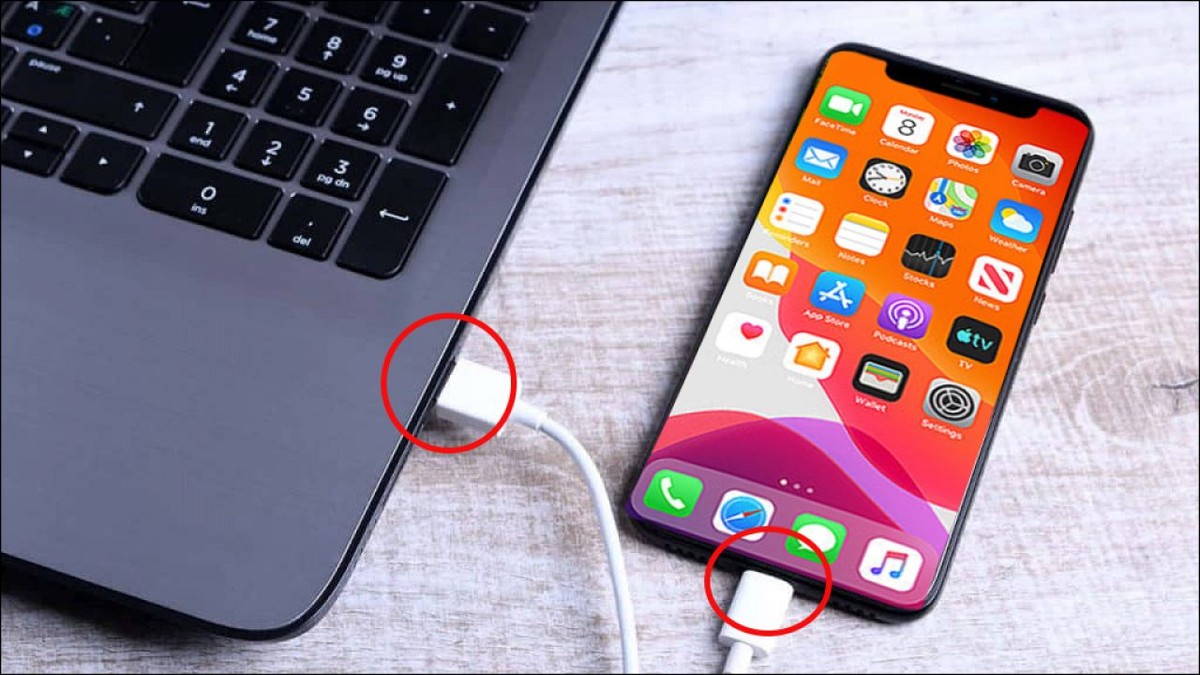
接线环节是这套方案的关键。RP2350 通过 USB 直连电脑,iPhone 则经原装线接到开发板的转接座上,开发板在中间扮演中间人角色,实时拦截并改写双方的交互报文。线序不用自己飞线,社区配套的转接小板已经把引脚定义焊好了,照着丝印插就行。
确认两端都识别正常后,运行仓库里的引导脚本。RP2350 会主动向 DFU 状态的设备注入载荷,几秒钟后手机屏幕依旧保持黑屏,但电脑端日志会显示定制 restore 通道已经建立。到这一步,硬件引导部分就算跑通了。
idevicerestore 恢复 iOS 27 beta 2 定制固件并保留基带
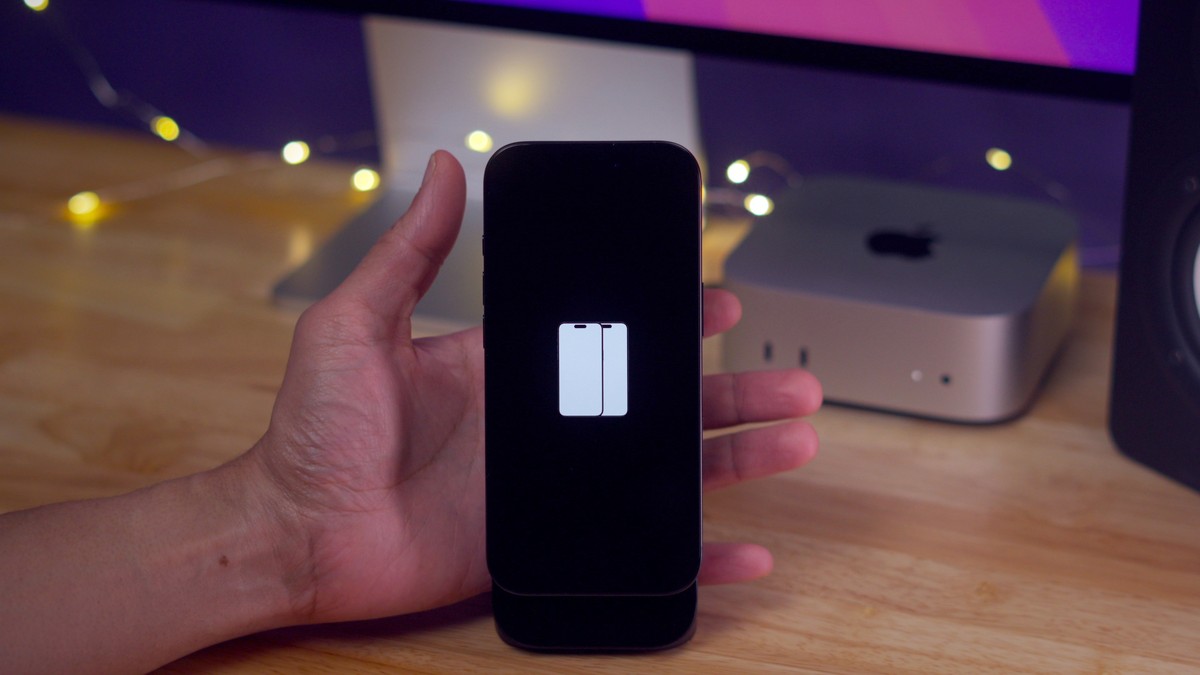
引导通道建好之后,就可以上主菜了。准备好那份已经打好越狱补丁、并且保留基带标志的 iOS 27 beta 2 定制固件包(后缀通常是 .ipsw),确认它和你的 iPhone 11 Pro 机型代号匹配,否则 idevicerestore 会在校验阶段直接报错。
执行恢复命令时,关键参数是打开自定义固件模式并显式保留基带,命令形如 idevicerestore --customized --preserve-baseband 固件路径.ipsw,具体开关以仓库说明为准。过程中设备会先抹掉再写入,屏幕上出现进度条属于正常现象,期间绝对不能断开任何一根线。
写完后设备自动重启,首次开机时间会比平时长一些,耐心等它走完激活流程。进系统后先到关于本机里确认基带版本正常显示(不会出现无服务或基带未知),再去看看越狱环境(Sileo 或 Cydia)是否已经就位。这三样都正常,才算真正成功。
风险与备份:先存 SHSH、合规免责
先把丑话说在前头。刷定制固件、走引导漏洞这件事本身就有变砖风险,beta 固件的稳定性也远不如正式版,而且操作会让你失去官方保修资格。任何一步卡住、设备卡在恢复模式,都不要慌着乱刷,先想办法用备份的 SHSH 原路退回。
备份是重中之重。正式动手前,务必先用 tsschecker 或 pinata 一类工具把对应版本的 SHSH2 抓下来,并且养成云端加本地双备份的习惯;同时用 iTunes 或 Finder 做一次完整整机备份。没有 SHSH 就想刷机,等于在没有任何退路的情况下走钢丝。
合规与免责声明:本方案仅支持 A13 芯片设备,不支持其他平台;所有操作均由你自己执行,风险自负,作者与本站不对任何设备损坏或数据丢失负责;请严格遵守你所在国家与地区的法律法规,本文内容仅用于安全研究与技术学习,不得用于绕过付费内容、盗版或任何违法用途。
