屏幕使用时间大概是 iOS 里最「请神容易送神难」的功能之一:关掉要密码,忘了密码要走验证流程,家庭共享里长辈给孩子设的限制,自己手机上想改也改不了。如果你的设备已经越狱,现在有个更干脆的方案——whiteb0ard,一个开源的 rootless 小工具,装完它会把系统配置里控制屏幕使用时间的开关直接改成停用,再重启一次用户态就生效。这篇教程把我实际跑通的完整流程整理出来,包括 Dopamine 和 RootHide 两种环境的配置差异,动手前建议先看一遍。
屏幕使用时间为什么关不干净
先说为什么需要它。设置里的屏幕使用时间开关确实能关,但关掉不等于干净:只要 iCloud 同步还在,换机、恢复备份或者重新登录 Apple 账户时,同步回来的配置很容易把限制原样带回来。更麻烦的是忘记密码的场景,重置屏幕使用时间密码要靠 Apple 账户验证,老系统上这条路经常走不通,卡在「输入限制代码」那一页的人不在少数。
whiteb0ard 的思路是绕开这些表面开关,直接改系统配置文件。它改的是屏幕使用时间代理的配置文件,路径为 /var/mobile/Library/Preferences/com.apple.ScreenTimeAgent.plist,把其中两个标志位改掉:ScreenTimeEnabled 控制功能总开关,SyncEnabled 控制 iCloud 同步。后者特别关键,同步被关掉之后,iCloud 就没办法把限制从云端恢复回来,问题算是从根上断掉了。
whiteb0ard 是什么
whiteb0ard 是一位海外开发者今年十月开源的小工具,整个包只有 1KB 左右,本质上是一段安装脚本:安装时用 Python 改写上面那个配置文件,然后执行一次用户态重启让改动生效。用户态重启不是关机,只重启系统服务层,几十秒就能完成,越狱状态不会丢。它的包描述里写得很清楚,采用 rootless 架构,依赖只要求固件版本 14.0 以上和 Python 3;作者在自己的设备上用 iOS 16 加 Dopamine 实测通过,其他组合标注的是希望兼容,这点后面会展开说。
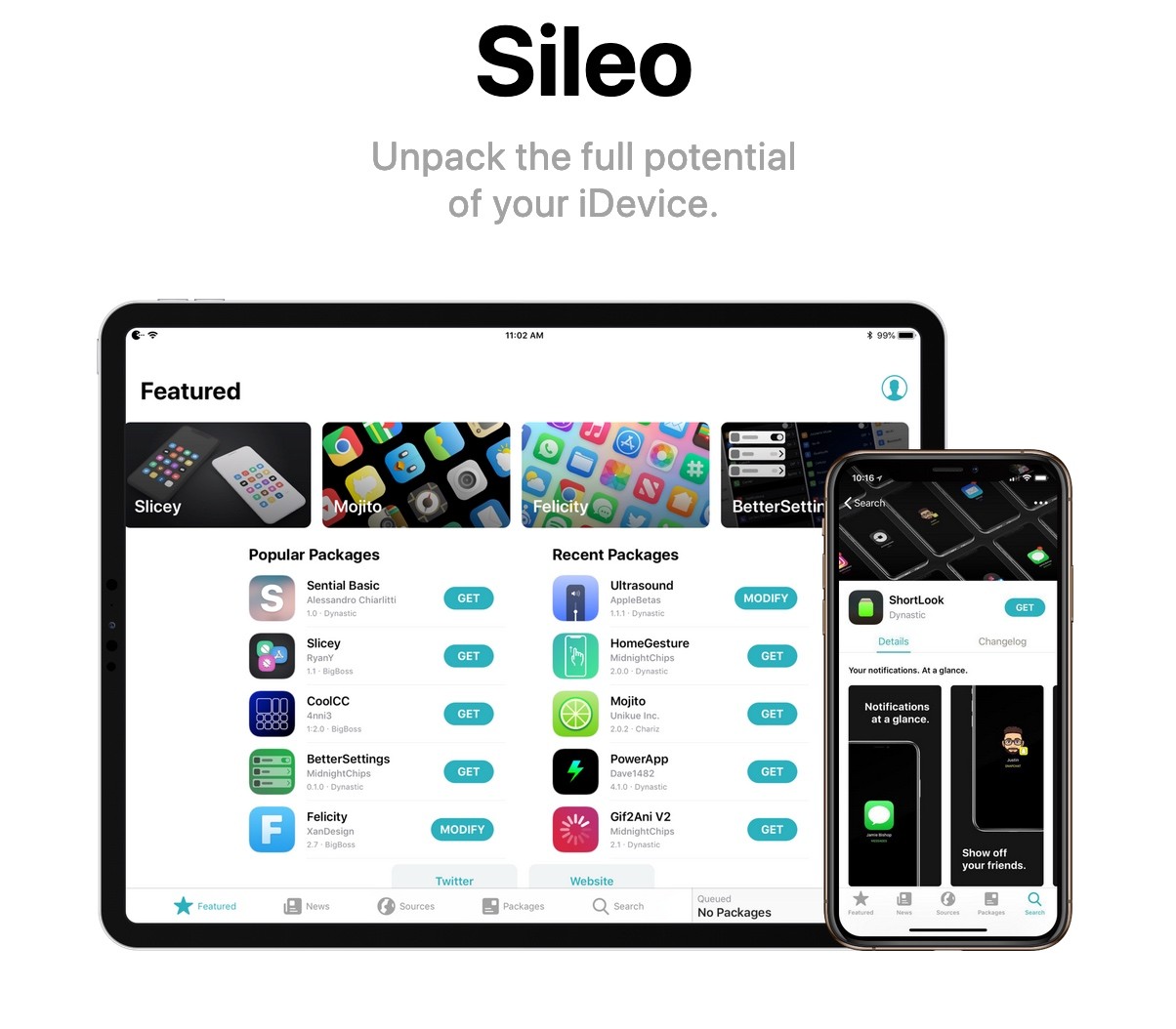
工具的源码和打包文件都放在 GitHub 上,地址是 github.com/gustavodavidecoutinho/whiteb0ard,control 文件和安装脚本都能直接查看,想确认它到底改了什么,看一遍源码就放心了。作者是把它打包成标准 deb 包发布的,通过自己的软件源分发,Sileo 和 Zebra 这类包管理器都能装。
动手前的三件事
第一,确认越狱环境是 rootless 架构:Dopamine、RootHide 这些主流工具都是,palera1n 的 rootless 模式也算,老式 rootful 越狱装不上这个包。第二,确认系统版本在 iOS 14 以上,包依赖是这么写的,新版本按说也没问题,但作者只实测了 iOS 16,其他版本装完什么表现,以仓库 README 和你的实际测试为准。第三,屏幕使用时间如果是家长监控用途,想清楚再动手——这个工具会连监管能力一起关掉,别在孩子设备上误用。另外建议动手前记一下当前的屏幕使用时间设置,万一之后想恢复,心里有底。
安装步骤:Sileo 里四步搞定
以 Sileo 为例,其他包管理器的流程完全一样:
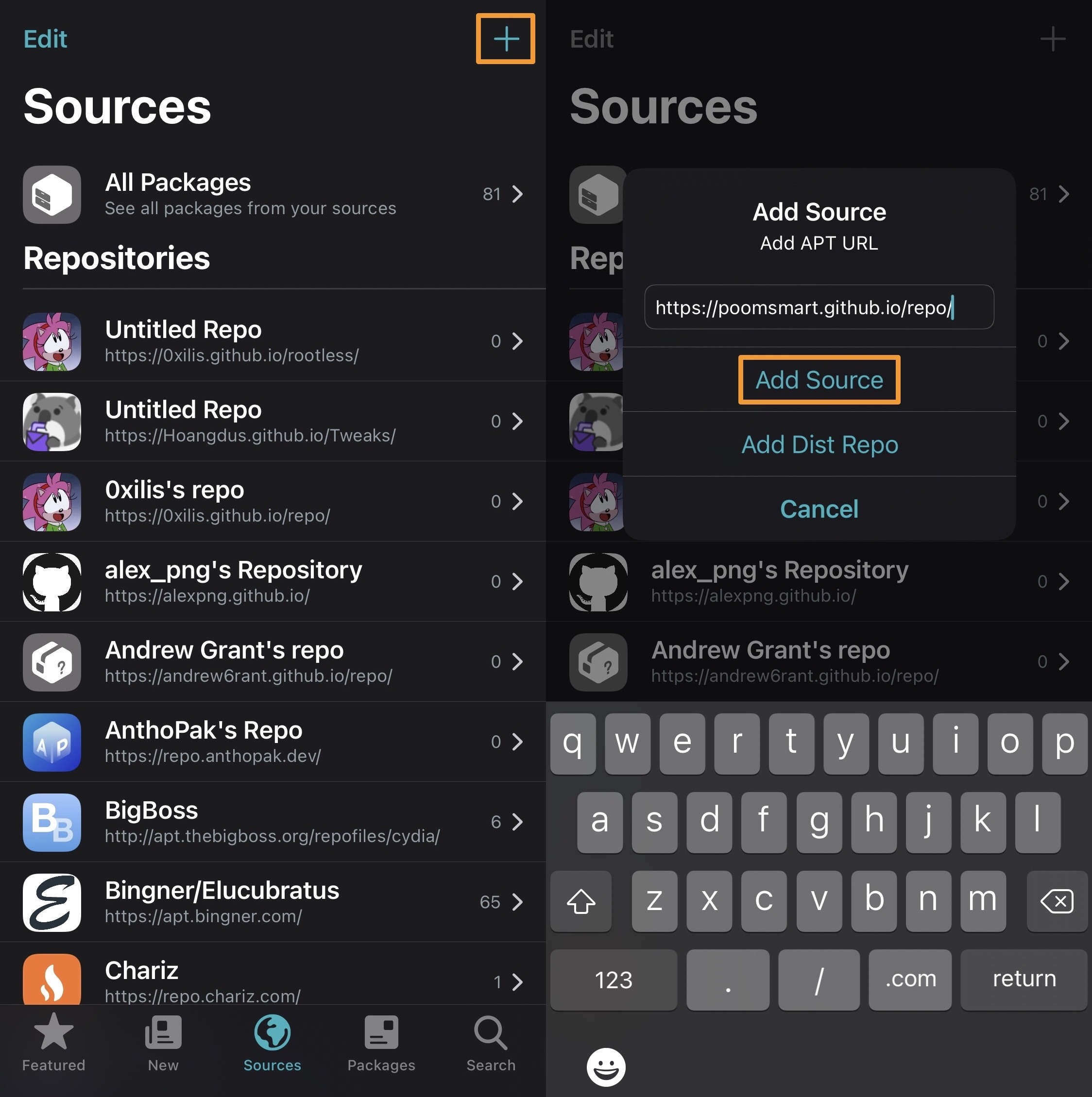
- 打开 Sileo,切到底部的「源」标签页,点右上角的加号;
- 在弹出的输入框里填入官方源地址 gustavodavidecoutinho.github.io/whiteb0ard/,点「添加源」,等源数据刷新完成;
- 回到搜索页搜 whiteb0ard,认准作者 Gustavo 的那个包,进入详情页点「获取」,再点「安装」;
- 安装过程中脚本会自动改配置文件,屏幕可能黑一下,随后自动执行用户态重启,重启完成就生效了。
整个过程不用连电脑、不用敲命令,顺利的话两三分钟结束。安装时如果弹出依赖确认,比如要求装 Python 3,直接同意就行。装完后源列表里会多出这个开发者的源,以后有更新 Sileo 会提示。
Dopamine 与 RootHide 的配置差异
Dopamine 用户基本零配置,装完即用,作者实测的就是这个环境。RootHide 用户装同样的包,但有两点差异值得知道。其一,whiteb0ard 是脚本型工具,不向任何 App 注入代码,所以不需要动 Bootstrap 里的 App List——那个列表默认就是关闭注入的状态,保持原样即可。其二,如果你担心屏幕使用时间相关的进程被 RootHide 的隐藏机制影响,可以打开 RootHide Manager 检查一下黑名单,确认没有把设置 App 加进去,正常情况下都不用改。RootHide 环境的路径映射和 Dopamine 有差异,如果安装后脚本报错,以仓库 README 的说明为准,或者到项目的 issue 区反馈。
怎么验证生效,想反悔怎么回滚
用户态重启完成后,打开设置翻到屏幕使用时间那一页:如果页面变成未启用状态、统计和限制都不见了,说明改成功了。再顺手确认一下 iCloud 同步没有把配置拉回来,隔一天再看一次更稳妥。
回滚要分两层说。卸载 whiteb0ard 本身很简单,Sileo 里删掉就行,但要注意卸载不会自动恢复那两个标志位——脚本只在安装时执行一次。想把屏幕使用时间找回来,去设置里重新打开屏幕使用时间开关,或者用还原功能重置相关配置,再重启一次设备即可。如果改动导致异常,可能性不大但要有准备,关掉再重新打开屏幕使用时间就能覆盖掉被改的配置文件,实在不行抹掉所有内容重装系统也能彻底复原,动手前备份好数据总没错。
总结
whiteb0ard 属于那种「小而准」的工具:不贪多,只解决屏幕使用时间这一个痛点,改了什么、怎么改全部开源透明,安装和回滚的代价都很小,适合被密码遗忘、iCloud 同步恢复限制这类问题折腾过的人。它目前还年轻,兼容范围主要靠社区反馈慢慢验证,装之前记得核对仓库里最新的 README,装完有问题也可以去 issue 区找作者。越狱工具链这几年更新得慢,这种聚焦的小工具,反而是日常使用里最实用的那类补充。
