10 月 16 日晚 8 点预购、10 月 23 日正式发售,苹果首款折叠屏 iPhone Duo 国行 15,999 元起步,首发市场覆盖中国大陆、香港等 70 多个国家和地区。如果你的旧手机已经用了很多年,那么拿到新机的第一件事不是研究铰链阻尼,而是把通讯录、照片、聊天记录完完整整地搬过去——而且 iPhone Duo 没有实体 SIM 卡槽,换机流程和以往相比多了几个新变量。
这篇教程把三条迁移路线(机对机直传、安卓转移、iCloud 恢复)的完整步骤和容易踩的坑一次讲清,外加 eSIM 号码转移与「激活完才发现没迁移」的补救办法。
开售前先认清新机:这是一台「仅 eSIM」的折叠屏
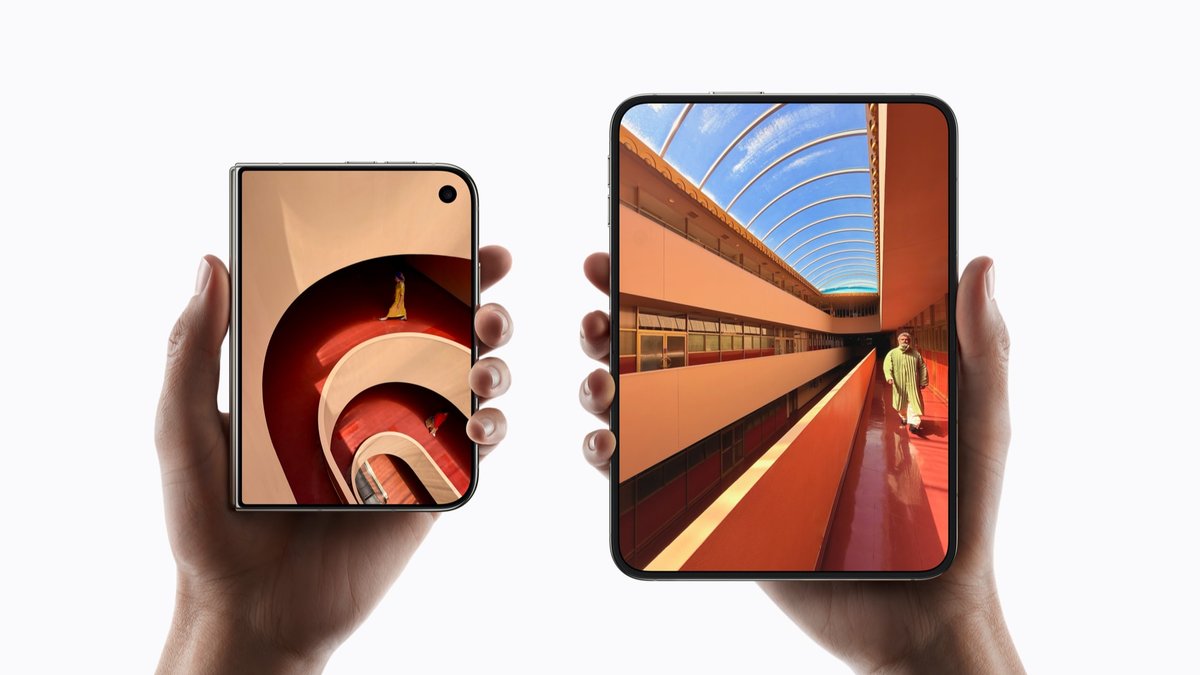
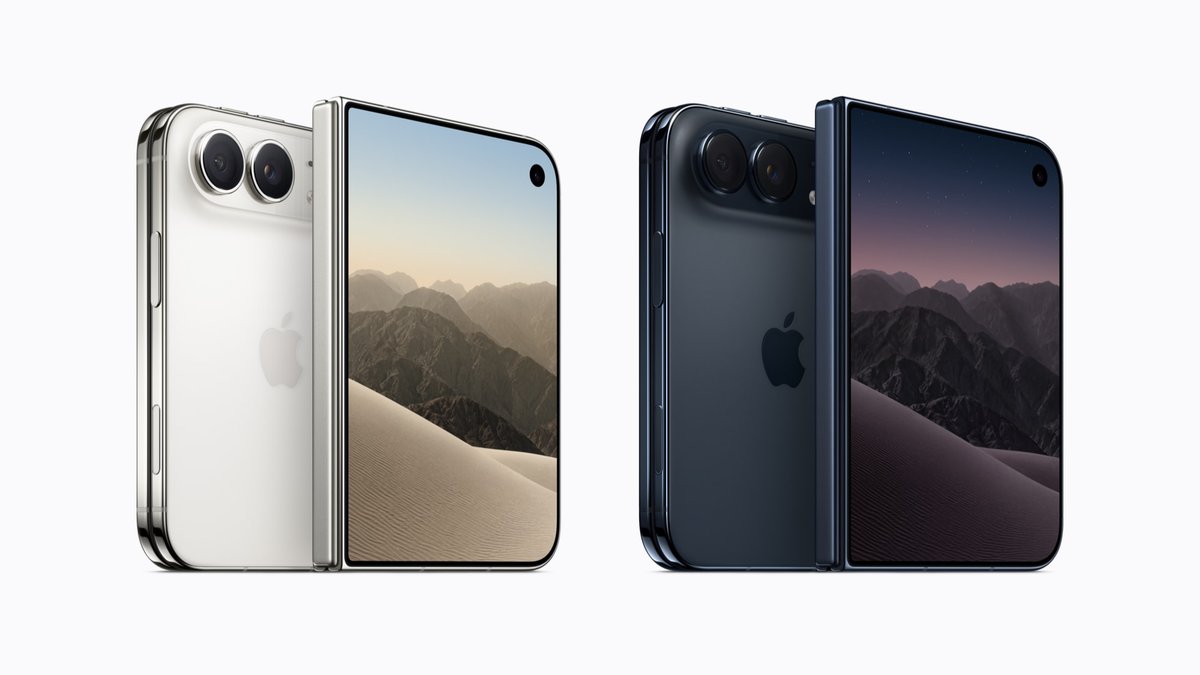
先交代与迁移直接相关的新机底细。iPhone Duo 展开后是 7.6 英寸内屏,表面做了纳米纹理处理以减少眩光;闭合后是 5.4 英寸外屏,显示面积约等于 iPhone 18 Pro 的九成。搭载 A20 Pro 芯片与双电池系统,配色只有星光白色和夜空色两种,存储容量从 256GB 到 2TB 分四档,首发搭载 iOS 27.1。
对换机用户而言,真正需要留意的有两点。其一,它取消了实体卡槽,仅支持 eSIM,号码转移要单独走一套流程,后文专门展开。其二,数据迁移的三条官方路线都必须在「设置向导」阶段完成,也就是说,新机一旦激活完毕,快速开始和转移到 iOS 就回不去了。所以开箱后请克制住先把玩一晚的冲动,想清楚路线再按下开机键。
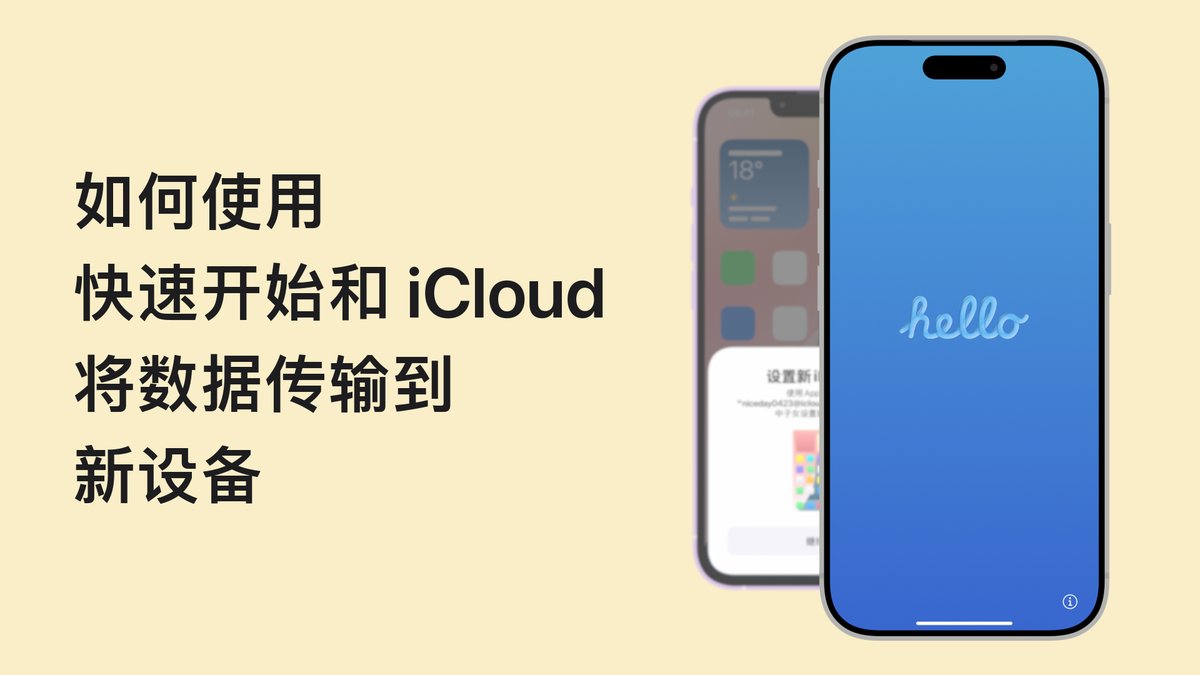
路线一:旧 iPhone 用户走「快速开始」机对机直传
从旧 iPhone 换过来,最顺滑的是「快速开始」,官方要求旧机运行 iOS 11 或更高版本,实际操作前建议先把旧机系统更新到最新,免得传输中途卡壳。三种方法的原理差异和适用场景,可以参考站内这篇换机迁移指南的梳理。
具体步骤如下:
- 旧机连上 Wi-Fi、打开蓝牙,解锁后停在前台主屏;新机开机后放到旧机旁边。
- 旧机弹出设置新机的动画提示,用相机扫描新机屏幕上的图案;如果提示消失了,把两台设备都重启一次再试。
- 在新机输入旧机的锁屏密码,然后设置面容 ID。
- 走到「传输 App 与数据」页面时二选一:「从 iCloud 下载」会让 App 和数据在后台慢慢回,你几乎可以立刻上手用新机;「直接从旧设备传输」则是机对机搬数据,两台设备都得停下来等传输走完。
- 全程把两台机器放在一起并插上电源。耗时没有定数,取决于 Wi-Fi 状况和数据量,几百 GB 的旧机等上一两个小时并不稀奇。
有一个例外情况要提醒:如果这台 Duo 是公司或学校统一注册到 Apple 商务管理的设备,快速开始无法使用,得走机构自己的部署流程。官方步骤细节可查阅苹果支持文档。
路线二:安卓用户用「转移到 iOS」或免 App 二维码直传
从安卓阵营过来的用户,主流做法是装一个「转移到 iOS」App。先在安卓机上打开 Wi-Fi 并插上电源,新机设置到「传输 App 与数据」页面时选「从安卓设备」,再选「通过 App 转移」。安卓端装好 App(新机屏幕上有二维码,扫一下就能跳转下载),输入 iPhone 上出现的十位或六位数字代码,然后加入 iPhone 创建的临时 Wi-Fi,勾选要搬的内容。
能搬的东西比很多人想象的多:通讯录、短信、相机照片和视频、日历、通话记录、浏览器书签、邮件账户、WhatsApp 记录都在清单里;同时上架 Google Play 和 App Store 的免费 App 会自动匹配,等传输完再从 App Store 重新下载即可。音乐、图书和 PDF 得手动搬。两个坑:一是安卓端必须全程停在「转移到 iOS」的界面上,中途接个电话、回条消息都可能让传输前功尽弃;二是手边有 USB-C 线的话,把两台机器直接连起来,速度会快不少。
如果你的安卓机够新——运行兼容版本的 Android 17——可以完全跳过 App:在同样的设置页面选「无需 App 传输」,用安卓机的相机扫 iPhone 上的二维码配对直传,还能顺带把 eSIM 号码一起转过去。扫不了码也有兜底方案,在安卓的 Google 服务设置里手动输入会话 ID 和配对码即可,详见官方安卓转移指南。
路线三:iCloud 备份恢复,旧机不在手边也能迁
第三条路线适合两类人:旧机已经送修、卖掉或者干脆不在身边,以及数据量太大、想绕开机对机无线传输的。前提只有一个——旧机此前开过 iCloud 云备份,并且备份成功。如果你不确定备份状态,或者遇到「上次备份失败」的提示,先看站内这篇备份排查文,把旧机的备份问题解决再动新机。
操作路径:新机开机走到「App 与数据」页面时,选「从 iCloud 备份恢复」,登录你的 Apple 账户,系统会列出可选的备份,按日期和大小确认挑最新的那份,然后保持 Wi-Fi 连接等恢复完成。照片、App 这类存放在 iCloud 的内容会在后台陆续回传,建议恢复完成后也保持联网并插电。顺带一提,新买 iPhone 的用户有时能获赠一段临时 iCloud 扩容空间,数据多的话正好用上。若在快速开始页面直接选「从 iCloud 下载」,本质上就是这条路线的近场版本,不过那需要旧机在旁边且系统为 iOS 17.2 或更高。
eSIM 与实体卡:iPhone Duo 没有卡槽,号码这样搬
这是 iPhone Duo 换机流程里变化最大的环节。由于没有实体卡槽,无论旧机是什么牌子的手机,号码最终都要以 eSIM 形式在新机上启用。从旧 iPhone 换过来的,如果运营商支持「快速转移 eSIM」,在设置向导里按提示操作就能把号码直接转过来,全程不用联系运营商;如果不支持,则可能需要扫运营商提供的二维码、在其 App 内办理,或者跑一趟营业厅。
从安卓免 App 直传的用户注意,传输流程里有一个专门的「转移 eSIM」选项,选号转移即可。大陆用户要多留一个心眼:各地运营商的 eSIM 业务开通条件不同,手机卡政策也有差异,动手迁移之前先确认自己的号码能否在 iPhone 上开通 eSIM,别等到新机激活完才发现没信号。eSIM 的原理与设置细节可参考苹果官方 eSIM 说明。
激活完才发现要迁移?两条补救路径怎么选
手快把 Duo 直接当新机激活、玩了一阵才想起数据还没搬,怎么办?官方给出的两条路各有代价。
第一条:抹掉重来。打开「设置」,进入「通用」,点「转移或重置 iPhone」,选「清除所有内容和设定」,设备会回到开机欢迎界面,然后按前面三条路线任选其一重新走一遍。适合旧机数据量大、想一步到位搬干净的人,代价是重新激活加传输的时间。动手前务必确认旧机的 iCloud 备份或电脑备份是完整的——没有备份过的东西,抹掉就真的找不回来了。
第二条:不抹机,手动搬。照片用 iCloud 照片同步或连电脑导入,通讯录靠邮箱账户同步,App 逐个重装登录,聊天记录用各自的官方迁移工具处理。适合新机已经用起来、只差零星内容的场景,麻烦一点但不用推倒重来。
最后给一个实操建议:发售首日激活量大,无线直传在高峰期可能又慢又不稳,稳妥的顺序是先在家里的 Wi-Fi 上给旧机做好 iCloud 备份,再动手设置新机。折叠屏等了一代人的时间,别让数据问题坏了开箱的心情。
