电脑系统崩了,手边却没有做好的恢复 U 盘,这种场景相信不少人经历过。微软最近为 Windows 11 带来了一项名为「云重建」(Cloud Rebuild)的新恢复功能,让用户在系统损坏甚至无法开机的情况下,也能直接联网重装系统。这个功能到底是怎么工作的,和以往的重置方式差在哪里?实际用起来又需要注意什么?这篇文章一次讲清楚。
零准备救急:云重建是什么来头
据海外科技媒体报道,微软已在编号 KB5127936 的可选更新中加入云重建功能,后续会逐步向所有 Windows 11 用户推送,此前该功能已在预览体验渠道小范围测试了一段时间。简单说,它是一个全新的系统恢复选项:当电脑系统损坏、无法正常进入桌面时,用户无需提前制作 U 盘启动盘,也不用准备自定义镜像,直接让电脑联网,就能从微软服务器下载一套全新的系统完成重装。
对普通用户来说,这个功能最大的价值在于「零准备」。以往系统出问题,很多人只能临时找另一台电脑制作安装介质,或者求助于懂行的朋友。实际用下来,云重建把这套繁琐流程压缩成了几个点击,对不太熟悉电脑操作的用户尤其友好。毕竟恢复 U 盘这种东西,大多数家庭根本不会常备,真到用时才发现手边什么都没有。
工作原理:从云端拉取镜像和驱动
云重建在 Windows 恢复环境(WinRE)中运行。功能启动后,电脑会先连接网络——有线网口可以自动完成连接,Wi-Fi 则需要在恢复环境中选择 WPA 个人版网络并输入密码。随后系统会联系 Windows Update,确定与这台设备匹配的目标系统版本和语言,并把系统镜像连同这台电脑所需的设备驱动程序一并下载下来。
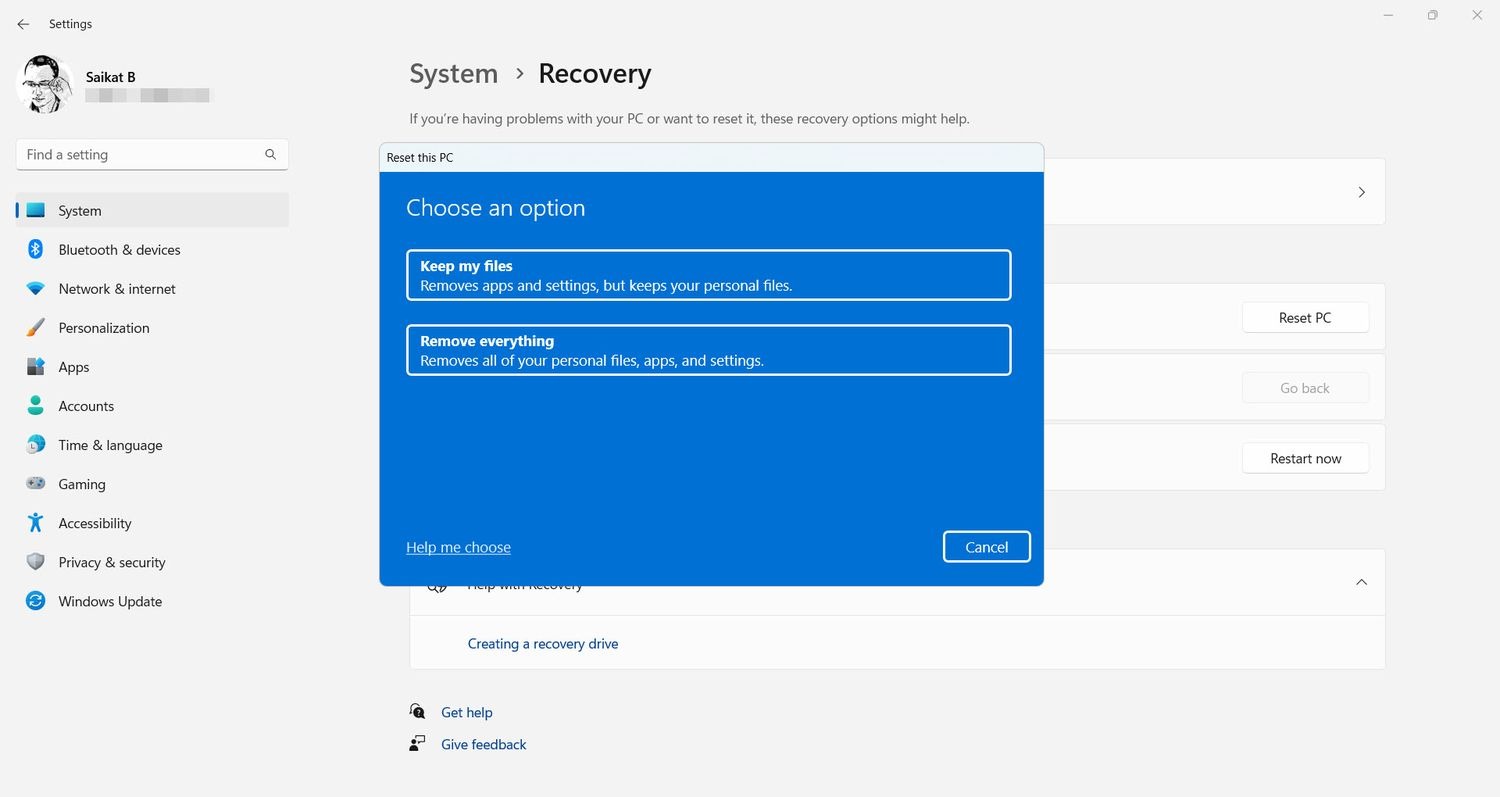
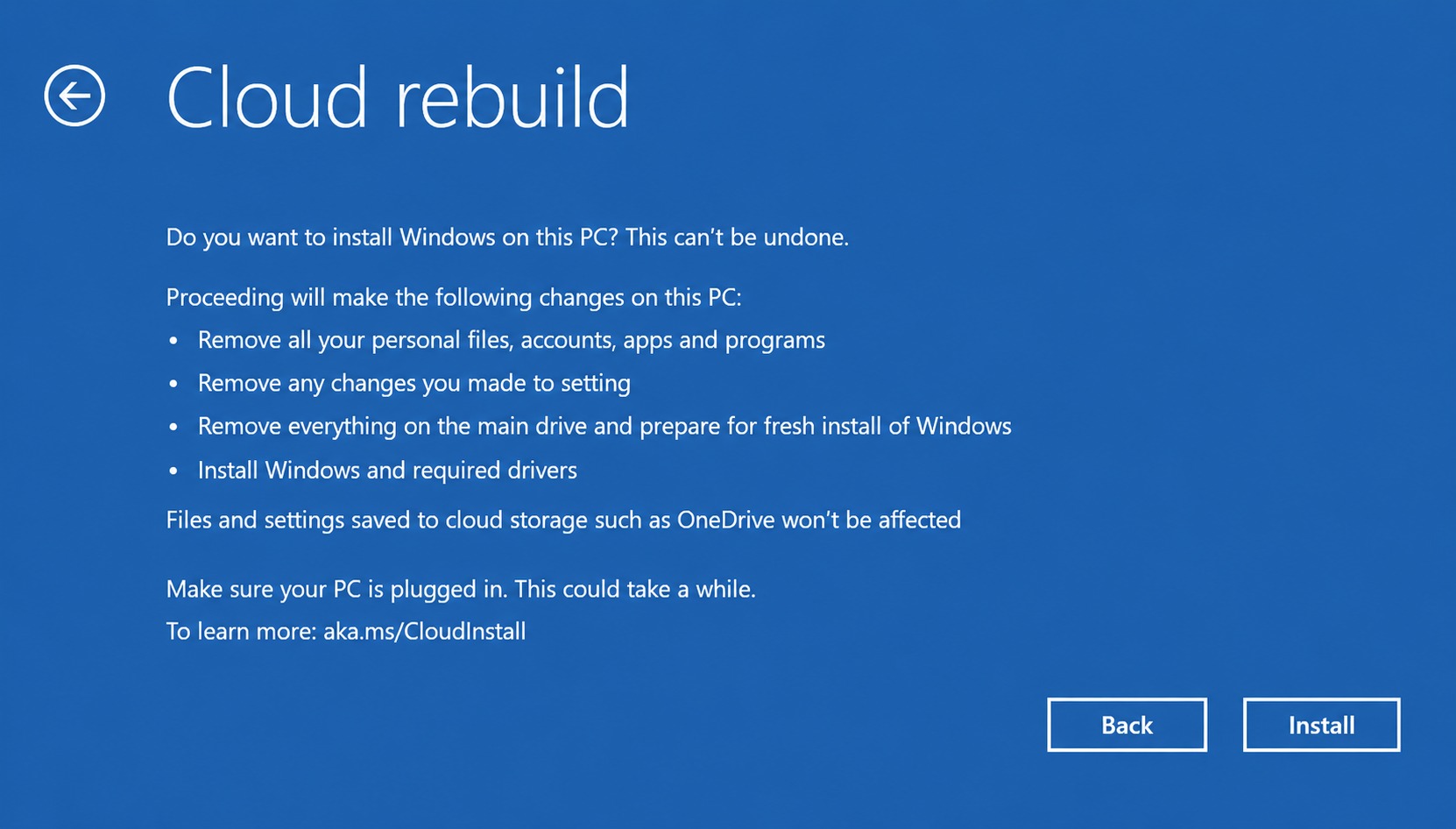
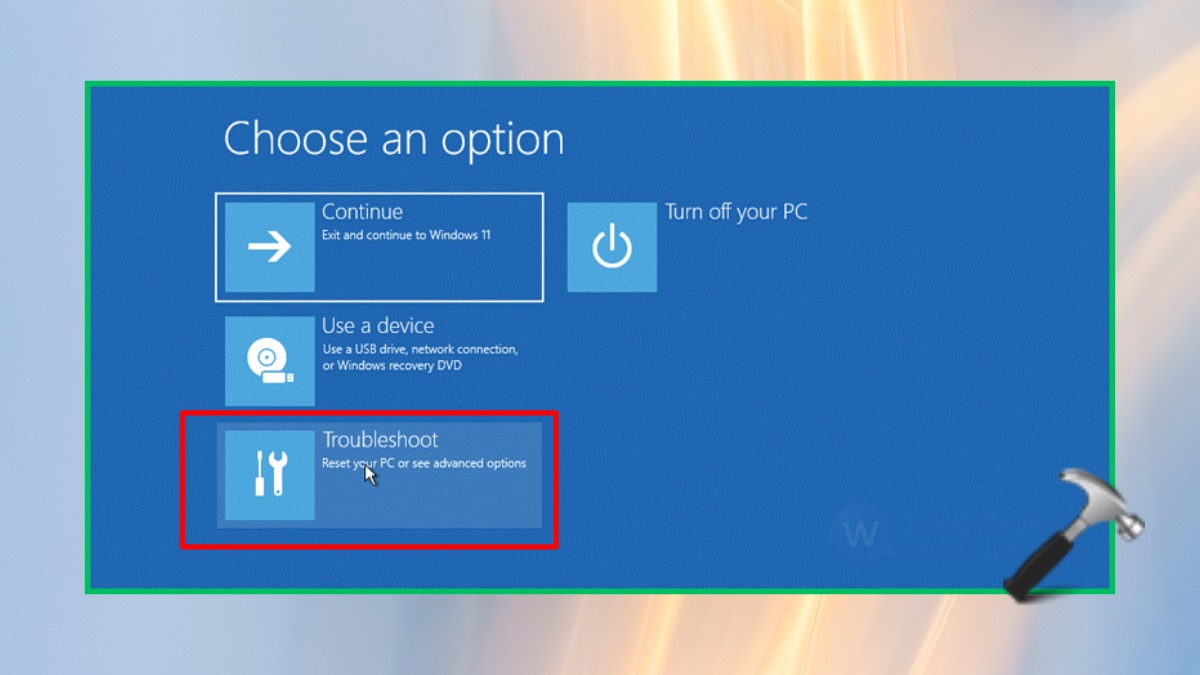
下载完成后,云重建会格式化系统盘、写入全新系统,期间电脑可能多次重启,整个过程结束后设备会进入全新的开箱设置界面,像刚拆封的新机一样完成账号创建和隐私选项配置。入口方面也有两条路:还能进系统时,在设置的「系统-恢复」页面选择「重建此电脑」即可;进不了系统时,反复开机失败会让设备自动进入恢复环境,在疑难解答菜单里选择云重建。继续之前,界面上会明确列出将要安装的系统版本、版本分支和语言,确认无误再往下走。微软官方文档特别提醒,在下载和安装阶段务必保持电源连接,不要手动中断进程。
和「重置此电脑」到底差在哪
很多人会问:Win11 不是早就有「重置此电脑」和「云下载」了吗?关键区别在于依赖性。旧的「重置此电脑」使用本地恢复文件,一旦这些文件损坏,重置就可能失败;「云下载」虽然能从服务器获取镜像,但既不下载设备驱动,也仍在一定程度上依赖现有安装的完整性。云重建则更进一步:它同时下载系统镜像和驱动,完全不依赖已装系统的健康状态。换句话说,哪怕硬盘上的 Windows 已经烂到无法启动,只要恢复环境还在、网络可达,云重建照样能把机器救回来。另外,企业环境还有加分项——IT 管理员可以通过设备管理方案远程为受管设备发起云重建,重装完成后配合自动化部署工具重新配置,大规模运维省心不少。它与此前推出的快速计算机恢复、云驱动恢复等功能一起,构成了微软近一年多来持续加码的系统韧性布局。
动手前先核对这几个条件
云重建并非万能钥匙,官方列出了几项前提:设备运行 Windows 11,且恢复环境处于健康状态;设备厂商在恢复环境中内置了兼容的网卡驱动,保证恢复环境下能够联网;电脑需要满足 Windows 11 的最低硬件要求,并保持网络畅通和电源连接。如果过程中出现报错,代码 0x800704C6 通常意味着无法连接 Windows Update,比如网络断开或 Wi-Fi 认证方式不受支持;代码 0xC1900200 则多与硬件条件或驱动缺失有关,据官方说明,TPM 安全芯片被禁用是最常见的诱因之一,厂商没有及时上传驱动也可能触发同样的问题。
数据怎么办:两种擦除选项要想清楚
重装前,云重建提供两种数据选项。「删除文件」速度较快,适合打算继续使用这台电脑的情况,但文件仍可能被专业工具恢复;「删除并清理数据」则调用存储硬件的擦除能力彻底抹掉数据,适合转卖、回收或转交他人的场景,可以选择只清理系统所在磁盘,也可以全盘清理,不过耗时明显更长。要特别留意,清理一旦执行不可逆转,而且无论选哪种,系统盘都会被格式化,本地的文件、账号、应用和设置全部清除,只有 OneDrive 等云端服务里的数据不受影响。动手前务必备份重要资料,这一步没有后悔药。
网友评论
- 「这个必须好评,上次系统崩了翻遍抽屉找 U 盘的狼狈,再也不想体验第二回。」
- 「所以断网环境怎么办?家里网挂了机器又起不来,这功能是不是直接歇菜。」
- 「就怕下载环节出幺蛾子,赶上网络不给力,重装到一半卡住更闹心。」
- 「问题是不小心选了清理数据还能反悔吗?官方都说了不可逆,建议再加一道二次确认。」
总结
对普通用户来说,云重建基本补上了 Windows 恢复体验的最后一块短板:不用 U 盘、不怕系统盘损坏、连驱动都不用自己操心,等于把「重装系统」这件技术活变成了普通用户也能独立完成的常规操作。当然它也有边界——恢复环境损坏、网络不可用或硬件不达标时,传统 U 盘安装仍是兜底方案。随着 KB5127936 后续全量推送,遇到系统故障时,先试试云重建,大概率是最省心的选择。也可以参考微软官方文档了解各入口的详细步骤。
